교육 안내
일정, 과정별로 하는 일, 준비물, 11월 20일까지 준비할 것
일정
| 항목 | 내용 |
|---|---|
| 교육 일정 | 2026년 11월 24일(화)~26일(목) |
| 시간 | 매일 13:30~16:30 |
| 강사 | AXwith 이철로 |
| 사전 준비 기한 | 11월 20일(금) |
과정별로 하는 일
연구소 과정 (1·2회차, 같은 내용)
- 1교시 코덱스 기초: 웨이퍼 위치별 증착·코팅 두께 데이터를 정리하고, 평균·균일도를 계산한 뒤 두께 분포를 그림으로 그립니다.
- 2교시 코덱스 응용: 1교시에 쓴 작업 공간이 어떻게 만들어져 있는지 살펴본 뒤, 각자 연구 업무 하나로 나만의 작업 공간을 만들어 직접 실행해 봅니다.
혼합직무 과정 (3회차)
- 1교시 코덱스 기초: 상장기업 재무 데이터(또는 가상의 장비 운영 데이터)를 정리하고 비교한 뒤, 한 화면에서 보는 대시보드로 만듭니다.
- 2교시 코덱스 응용: 1교시 작업 공간의 구성을 살펴본 뒤, 각자 업무 하나로 나만의 작업 공간을 만들어 직접 실행해 봅니다.
교육이 끝나면 실습 결과물과 내 업무용 작업 공간 폴더를 하나씩 가져가게 됩니다.
- 실습 자료는 당일 나눠 드립니다.
- 실제 사내 자료는 가져오지 않으셔도 됩니다.
- 2교시에 다룰 내 업무 하나만 미리 생각해 와 주세요.
준비물
- 노트북(Windows 또는 Mac)과 충전기
- 회사 ChatGPT 계정(Codex를 쓸 수 있는 계정)
- 교육 전에 설치를 마친 ChatGPT 데스크톱 앱
| 노트북 | 사양 |
|---|---|
| Windows | Windows 11 권장, Windows 10은 1809 이상 |
| Mac | macOS 14 이상의 Apple Silicon(M1 이상) |
Intel 칩 Mac은 앱을 설치하지 말고 교육 담당자에게 미리 알려 주세요.
왜 11월 20일까지인가요
설치하거나 처음 실행할 때 관리자 승인 창이 뜰 수 있습니다. 관리자 승인은 IT 담당 부서를 거쳐야 해서 시간이 걸리고, 교육 당일에는 해결하기 어렵습니다. 미리 설치하고 첫 요청까지 보내 두면 당일에는 바로 실습을 시작할 수 있습니다.
앱에 대해 먼저 알아 둘 것
Codex는 새 ChatGPT 데스크톱 앱 안에 들어 있습니다. 따로 Codex 앱을 찾지 않으셔도 됩니다.
- 앱 위쪽의 Chat/Work 가운데 Work 화면에서 프로젝트(폴더)를 연결해 작업합니다.
- 예전 앱은 이름이 "ChatGPT Classic"으로 바뀌었고, Classic에는 Codex가 없습니다.
전체 준비 순서
| 단계 | 할 일 | 끝나면 |
|---|---|---|
| 1 | 노트북 사양 확인 | 위 사양표에 맞는지 확인됨 |
| 2 | ChatGPT 데스크톱 앱 설치 | Windows 1~7단계 또는 Mac 안내를 마침 |
| 3 | 회사 계정으로 로그인 | 회사 워크스페이스가 선택돼 있음 |
| 4 | 바탕 화면의 codex-교육 폴더를 프로젝트로 연결 | 프로젝트 목록에 codex-교육이 보임 |
| 5 | 첫 요청 보내기 | 답이 오고 hello.txt 파일이 만들어짐 |
| 6 | 교육 전 점검표 확인 | 모든 항목에 체크 |
설치를 끝내지 못하셨어도 괜찮습니다. 11월 20일(금)까지 막힌 단계를 교육 담당자에게 알려 주시면 교육 전에 함께 확인하겠습니다.
교육 중 지킬 것
- Codex는 내가 연 폴더 안의 파일을 읽고 고칠 수 있습니다. 교육 중에는 교육용 폴더만 열어 주세요.
- 회사 기준상 승인되지 않은 사내 자료는 앱에 넣지 마세요.
- API 키는 쓰지 않습니다. 앱에서 API 키 입력을 묻더라도 넣지 마세요.
다음
Windows 앱 설치 → · Mac을 쓰시면 Mac 설치 →
Windows 앱 설치
공식 다운로드 페이지에서 받아 설치하고 회사 계정으로 로그인(1~9단계)
Codex는 새 ChatGPT 데스크톱 앱 안에 들어 있습니다. 아래 순서대로 공식 홈페이지(chatgpt.com)에서 설치 파일을 받아 주세요. 검색 결과의 Microsoft Store 페이지는 누르지 않습니다.
회사에서 앱을 일괄 배포하는 경우에는 IT 담당 부서가 설치해 드리므로 이 단계를 건너뛰셔도 됩니다.
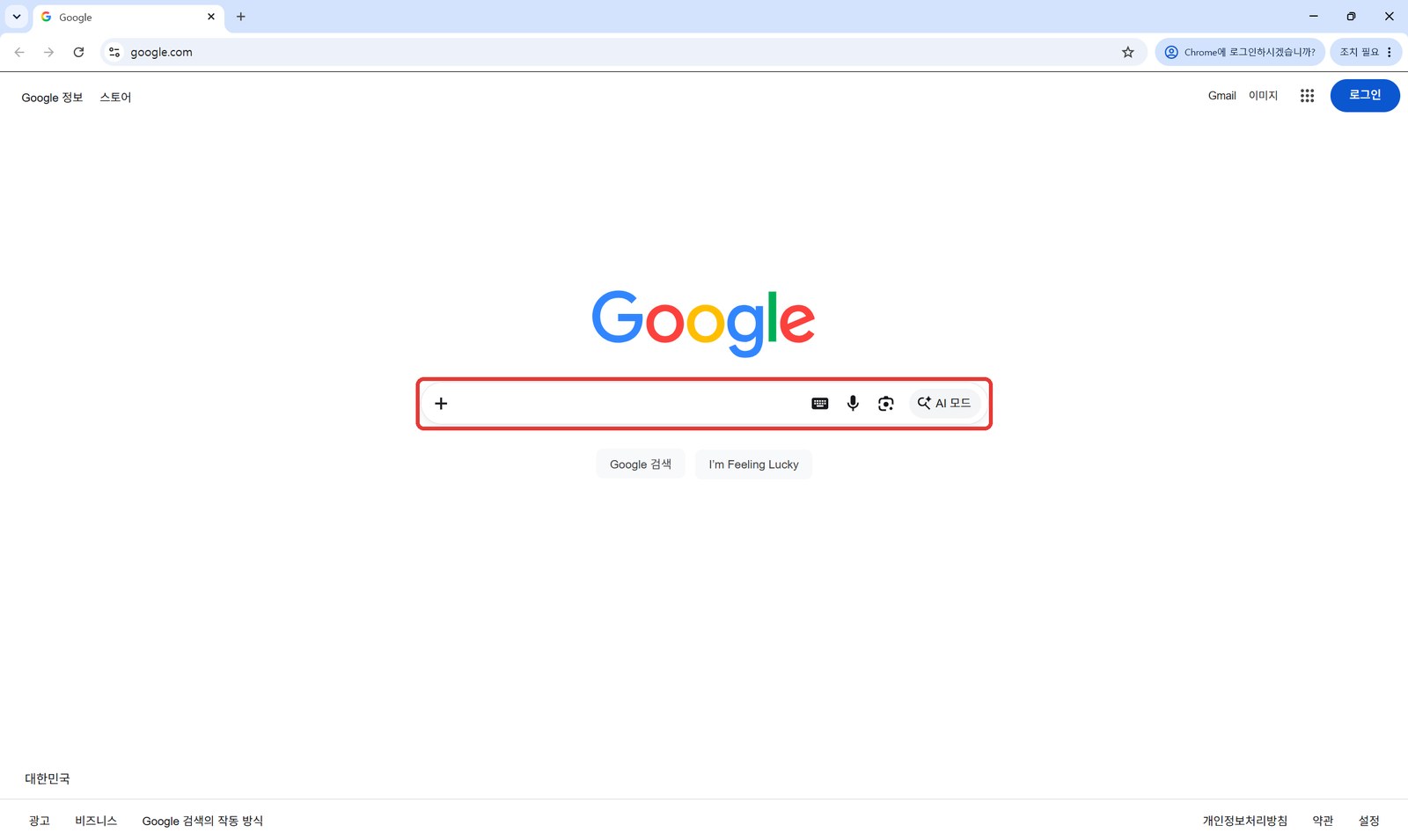
1단계. Google을 엽니다
브라우저(Chrome 또는 Edge)를 열고 주소창에 google.com 을 입력합니다. 가운데 검색창을 누릅니다.
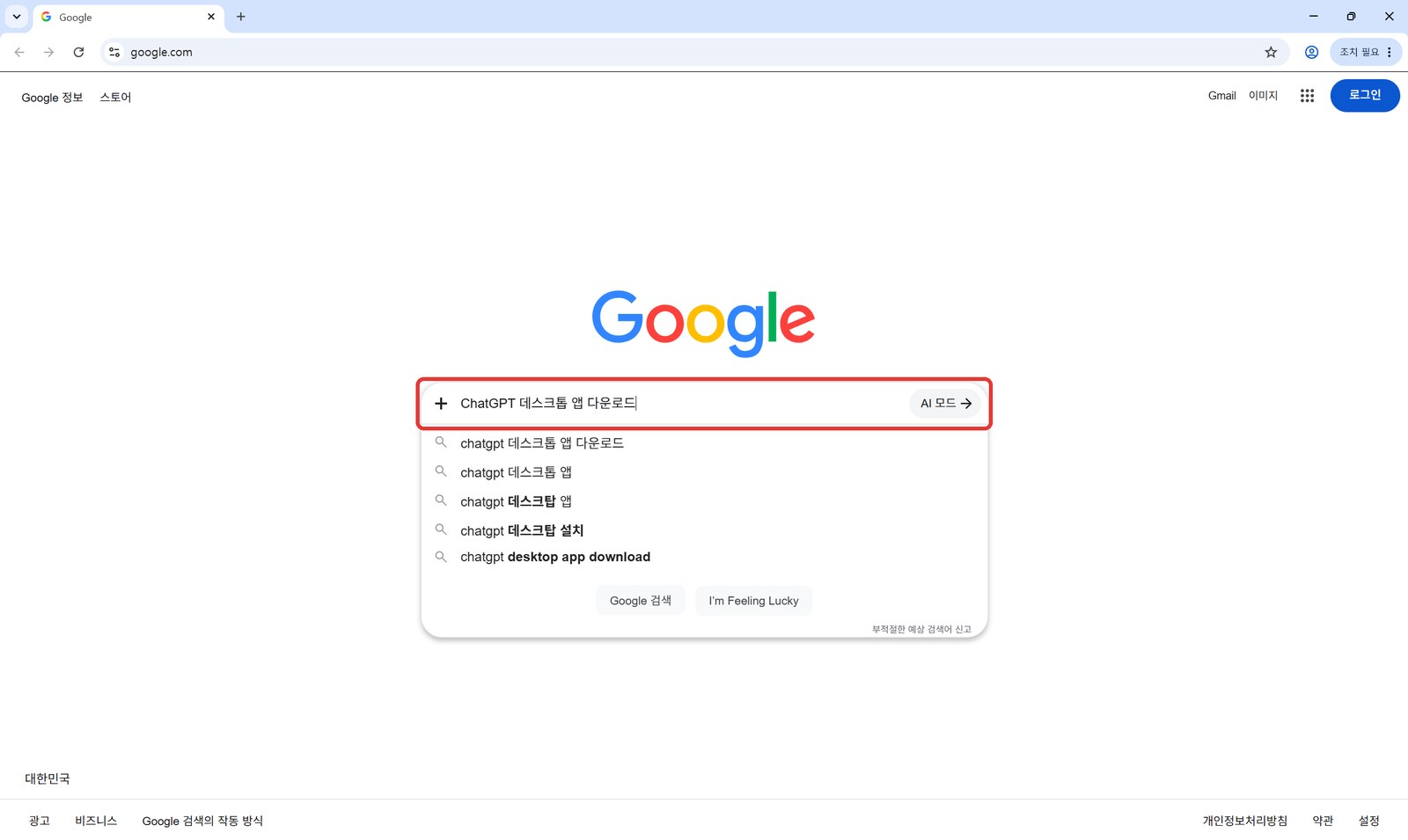
2단계. "ChatGPT 데스크톱 앱 다운로드"를 검색합니다
검색창에 ChatGPT 데스크톱 앱 다운로드 를 입력하고 키보드의 Enter 를 누릅니다.
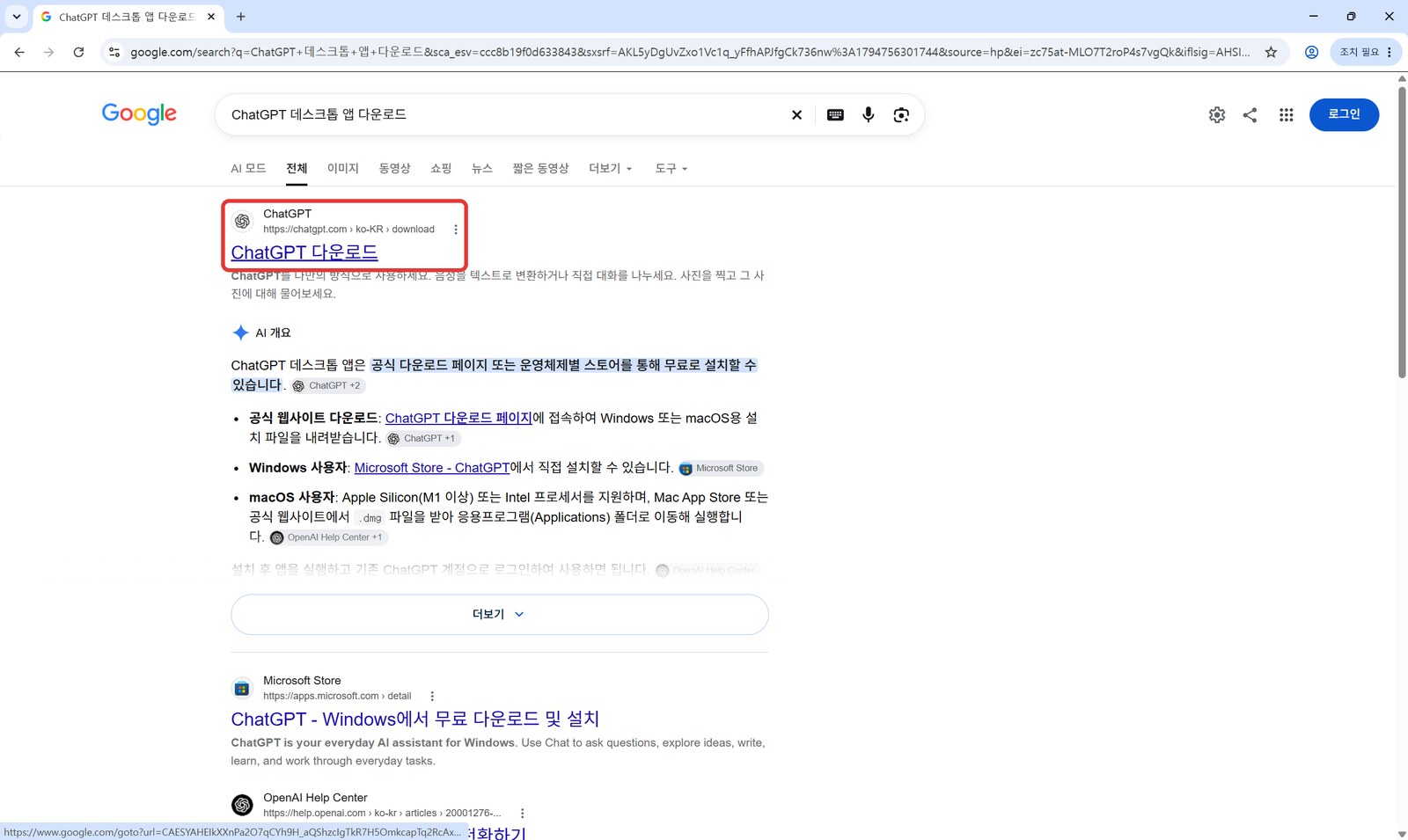
3단계. 공식 홈페이지 결과를 누릅니다
검색 결과에서 주소가 https://chatgpt.com › ko-KR › download 인 "ChatGPT 다운로드" 를 누릅니다.
- 광고나 다른 사이트의 설치 파일은 받지 마세요.
- 아래쪽 "Microsoft Store" 결과는 누르지 않습니다.
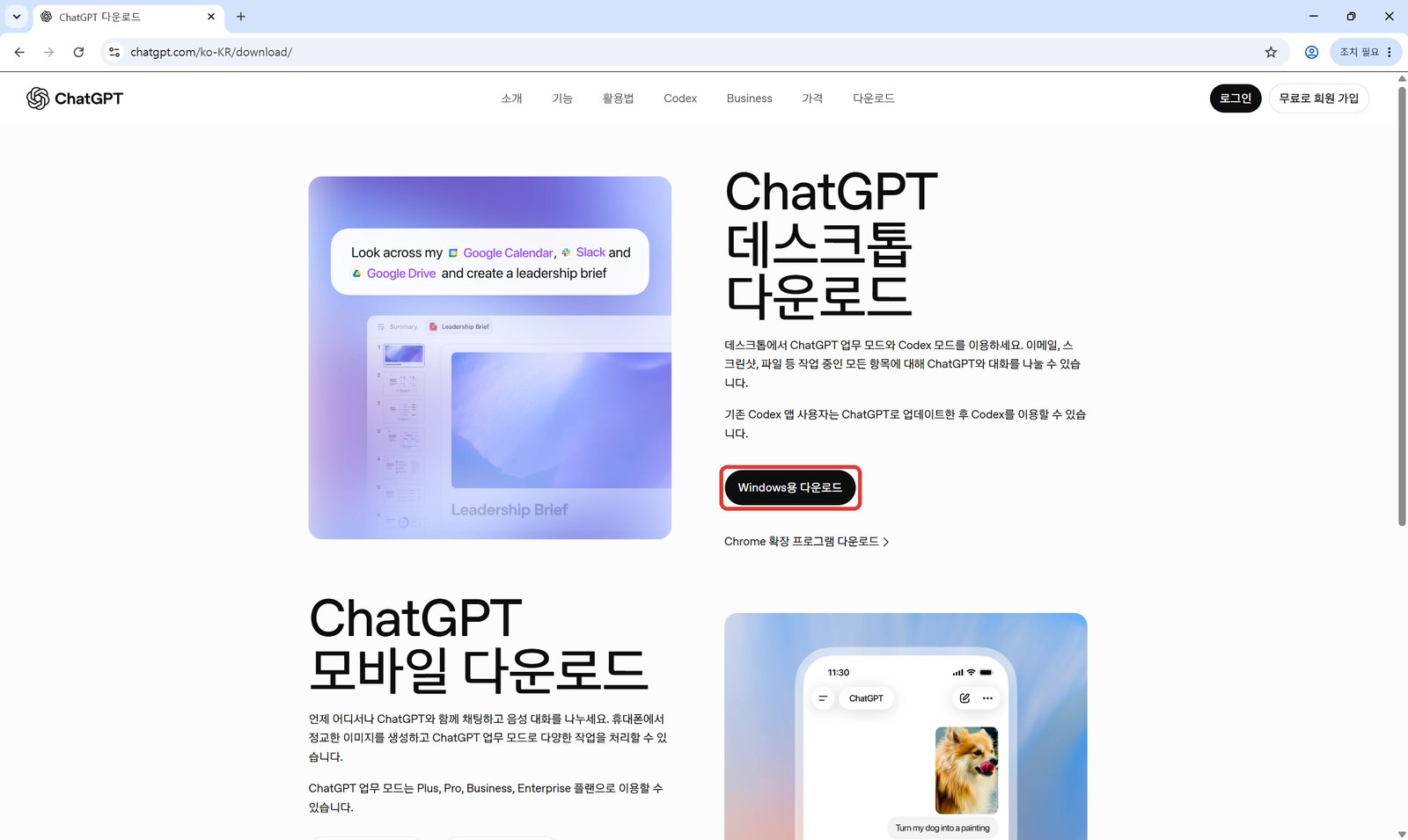
4단계. "Windows용 다운로드"를 누릅니다
주소창이 아래 주소인지 확인합니다.
chatgpt.com/ko-KR/download
"ChatGPT 데스크톱 다운로드" 아래 검은 버튼 Windows용 다운로드 를 누릅니다. 화면 아래에 쿠키 안내가 뜨면 닫고 누르시면 됩니다.
5단계. 다운로드가 끝났는지 확인합니다
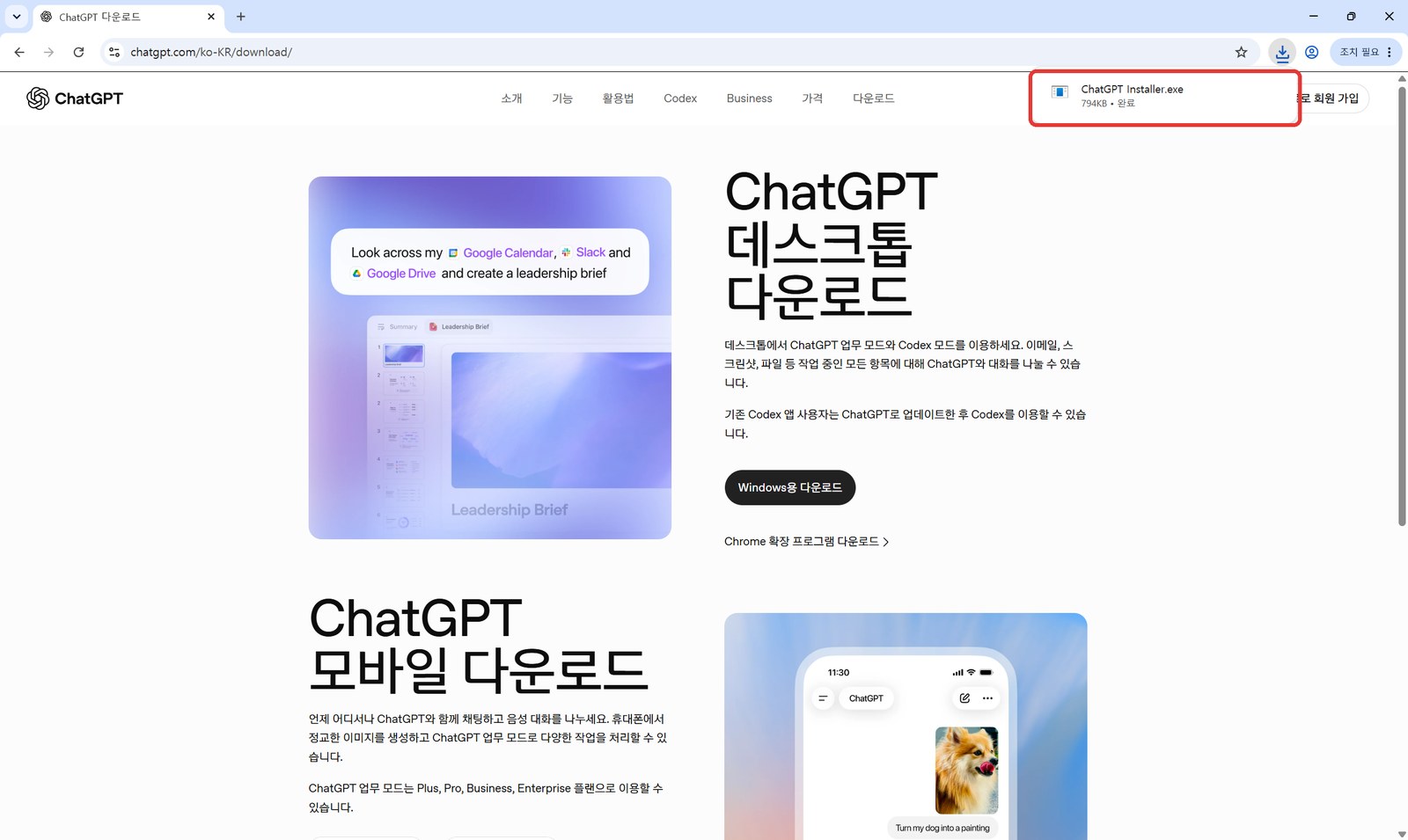
오른쪽 위에 ChatGPT Installer.exe · 794KB · 완료 가 잠깐 뜹니다. 파일이 작아서 몇 초면 받아집니다.
6단계. 받은 설치 파일을 실행합니다
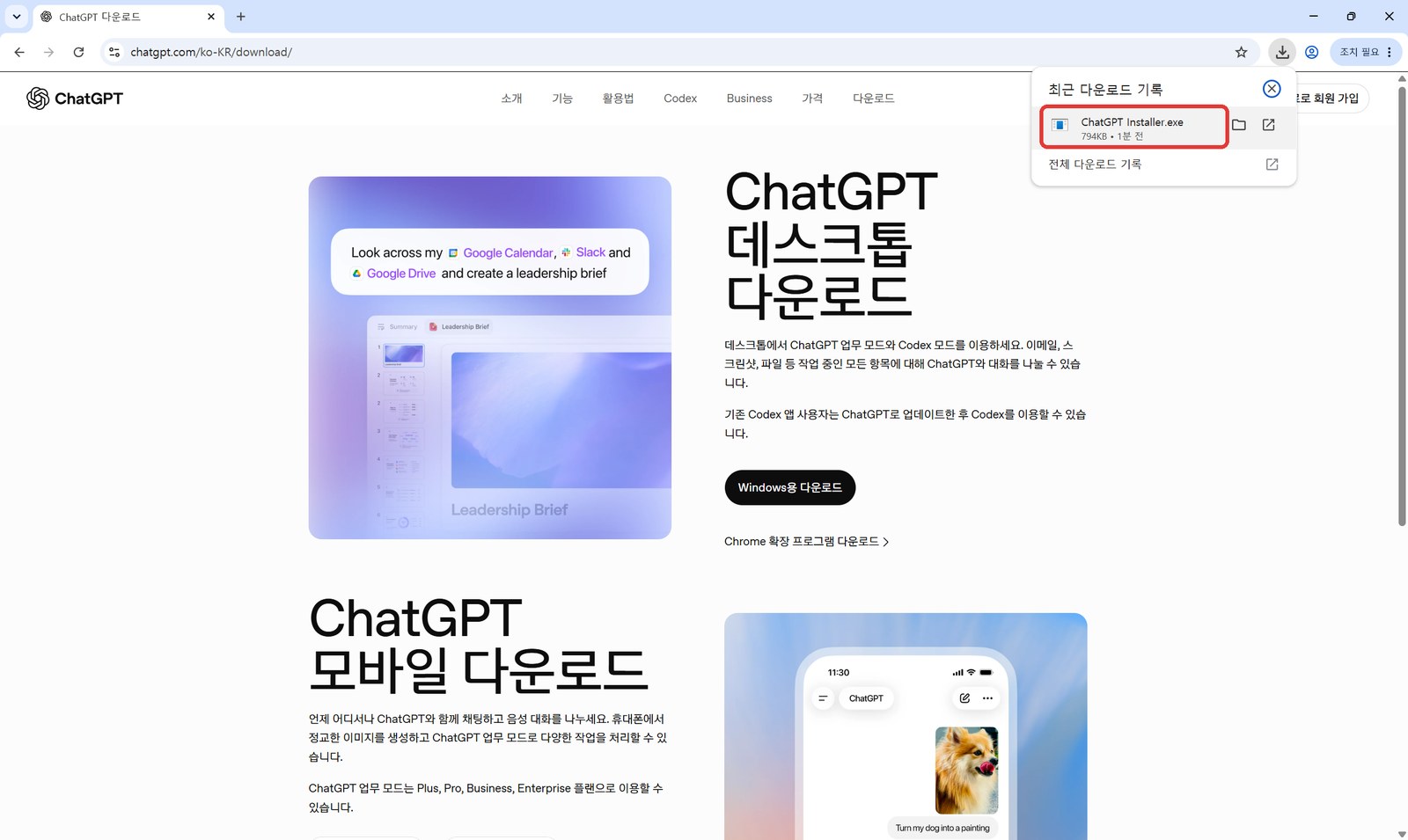
알림이 사라졌다면 오른쪽 위 다운로드 아이콘(↓) 을 눌러 "최근 다운로드 기록"을 열고 ChatGPT Installer.exe 를 누릅니다.
파일 탐색기의 "다운로드" 폴더에서 이 파일을 두 번 눌러도 됩니다.
7단계. 설치 창이 뜨면 기다립니다
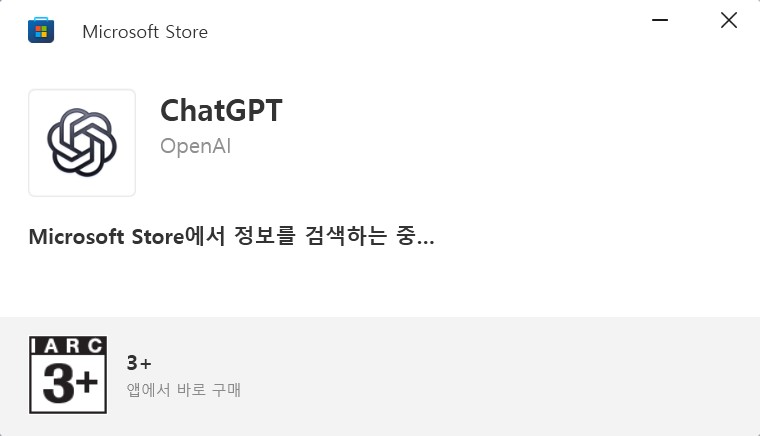
작은 Microsoft Store 창이 뜨고 "Microsoft Store에서 정보를 검색하는 중..."이 표시됩니다. 이 설치 파일은 Microsoft가 만든 설치 도우미라 창 이름이 Microsoft Store로 나옵니다. 따로 누를 것은 없고, 창을 닫지 말고 기다려 주세요.
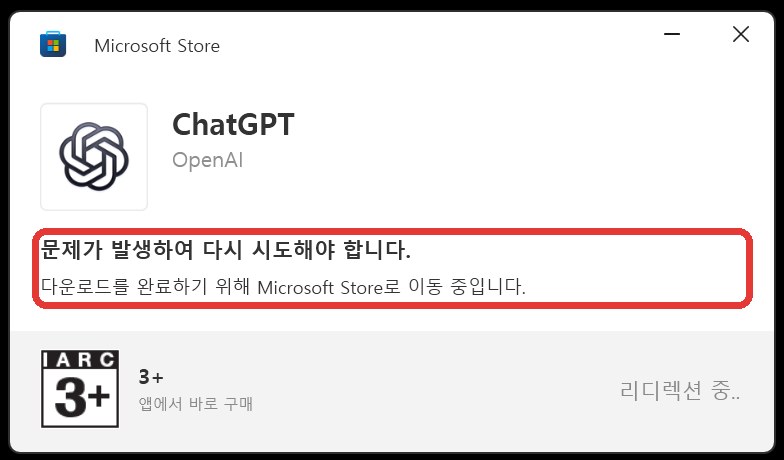
Microsoft Store 앱으로 넘어가는 경우: 컴퓨터에 따라 이 작은 창에 "문제가 발생하여 다시 시도해야 합니다. 다운로드를 완료하기 위해 Microsoft Store로 이동 중입니다."가 뜨고 Microsoft Store 앱이 열립니다. 오류가 아니니 그대로 따라오시면 됩니다.
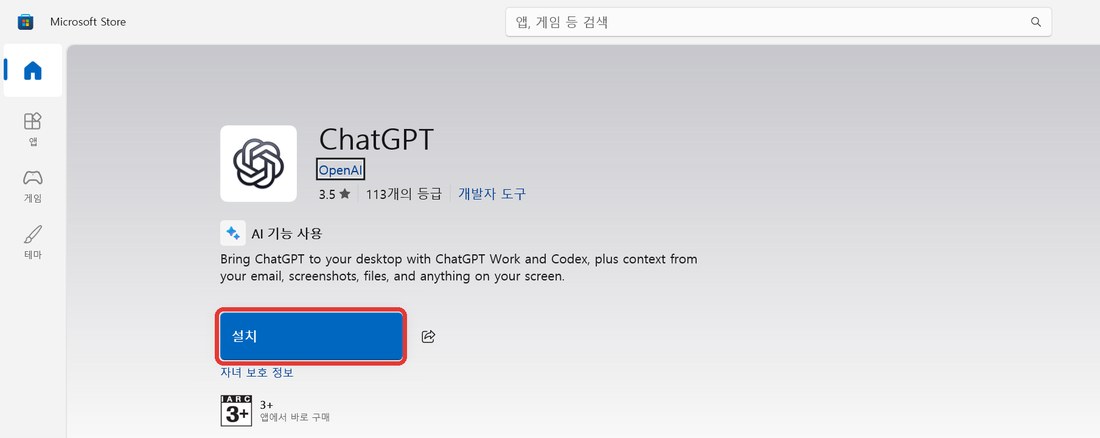
- Store에 ChatGPT (OpenAI) 화면이 열리면 파란 "설치" 버튼을 누릅니다. 오른쪽 "ChatGPT Classic"이나 "ChatGPT (Beta)"가 아니라 가운데 큰 "ChatGPT"입니다.
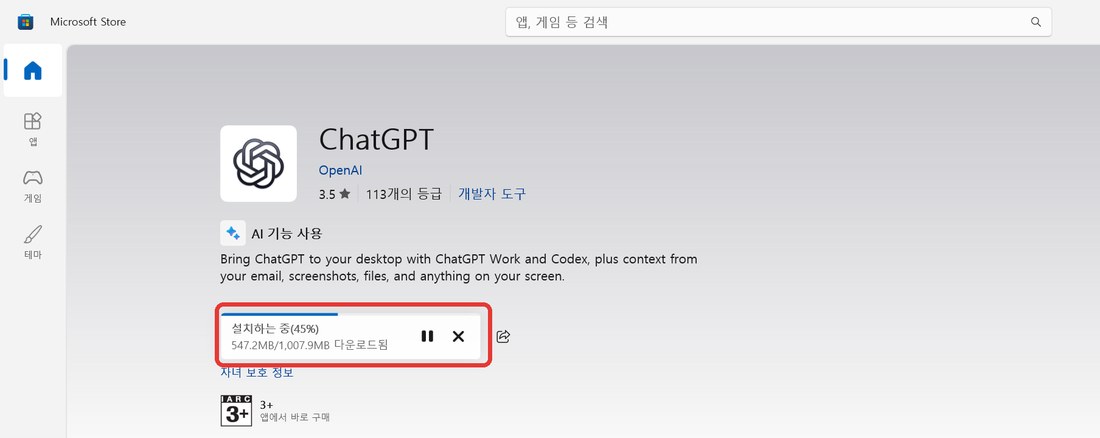
- "다운로드를 준비하는 중" 다음에 "설치하는 중(○○%)" 이 표시됩니다. 약 1GB라 인터넷 속도에 따라 몇 분 걸립니다. 창을 닫지 말고 기다려 주세요.
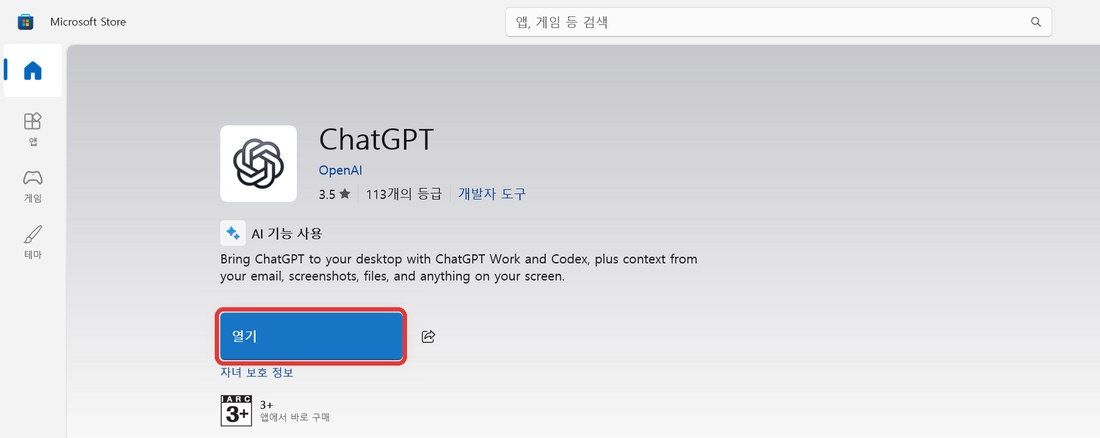
- 버튼이 "열기" 로 바뀌면 설치가 끝난 것입니다. "열기"를 누르면 ChatGPT 앱이 열립니다.
관리자 권한을 묻는 창이 뜨거나 "회사 정책으로 설치할 수 없습니다" 같은 문구가 나오면 IT 담당 부서에 설치 승인을 요청해 주세요. 교육 당일에는 승인을 받기 어렵습니다.
8단계. 로그인합니다
설치가 끝나면 ChatGPT 앱이 저절로 열립니다. Store로 설치했다면 "열기"를 누르면 열립니다. 로그인 화면이 나오면 회사 계정 으로 로그인해 주세요. 회사 계정은 회사 로그인 화면(SSO)으로 넘어갈 수 있습니다. 회사마다 화면이 달라 사진은 넣지 않았습니다.
로그인 뒤 프로필 메뉴에서 회사 워크스페이스 가 선택돼 있는지 확인해 주세요. 개인 계정이면 Codex를 쓸 수 없을 수 있습니다.
9단계. 앱 첫 화면이 보이면 설치는 끝났습니다
가운데에 "어떤 작업을 할까요?"가 보이면 설치와 로그인이 끝난 것입니다. 앱 위쪽 Chat/Work 가운데 Work 화면에서 작업합니다.
이름이 "ChatGPT Classic"인 예전 앱에는 Codex가 없으니 고르지 마세요.
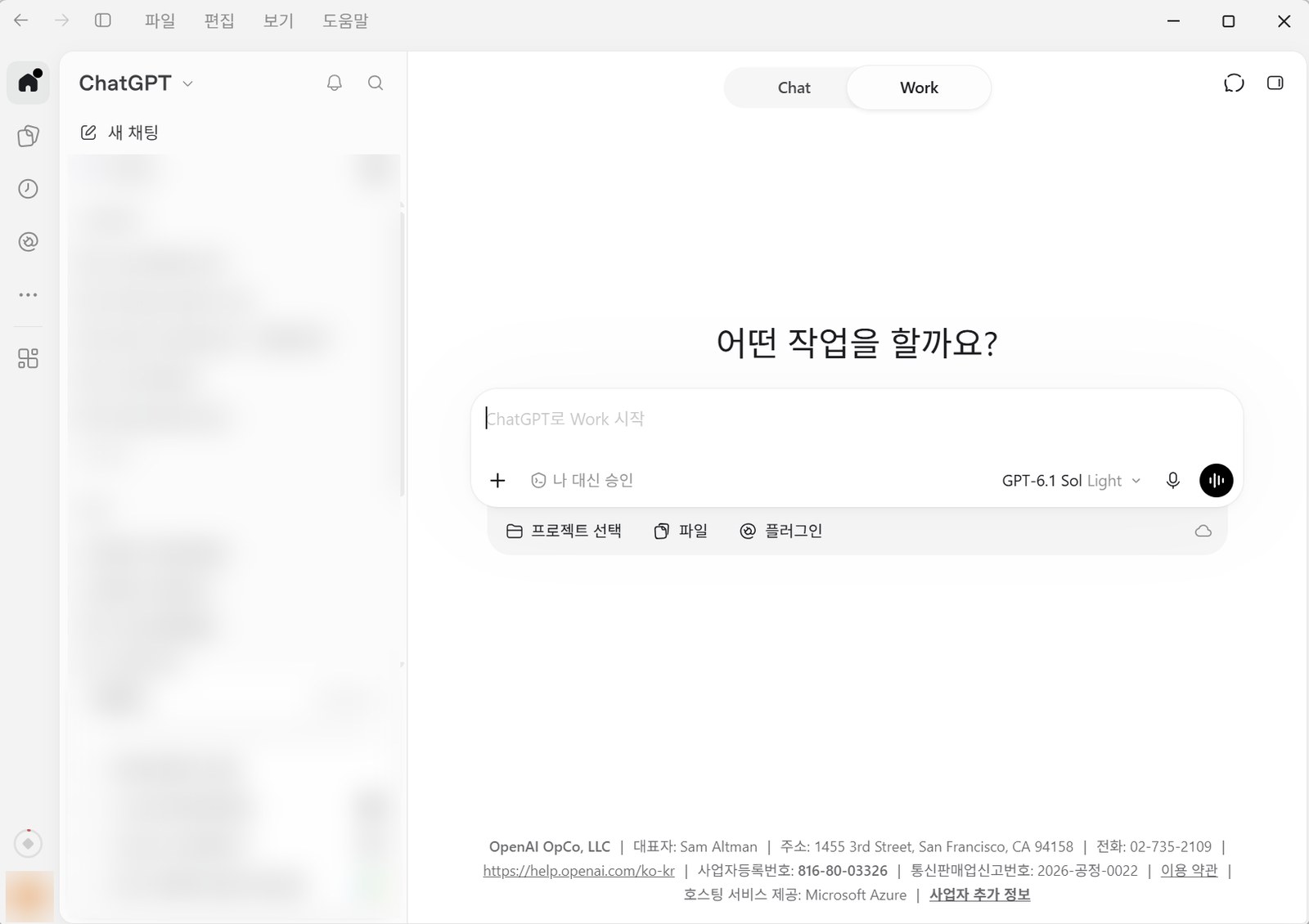
사진의 왼쪽 목록과 프로필은 개인정보라 흐리게 처리했습니다.
다음
작업 폴더 연결과 첫 요청
codex-교육 폴더를 프로젝트로 연결하고 hello.txt 만들기(10~19단계)
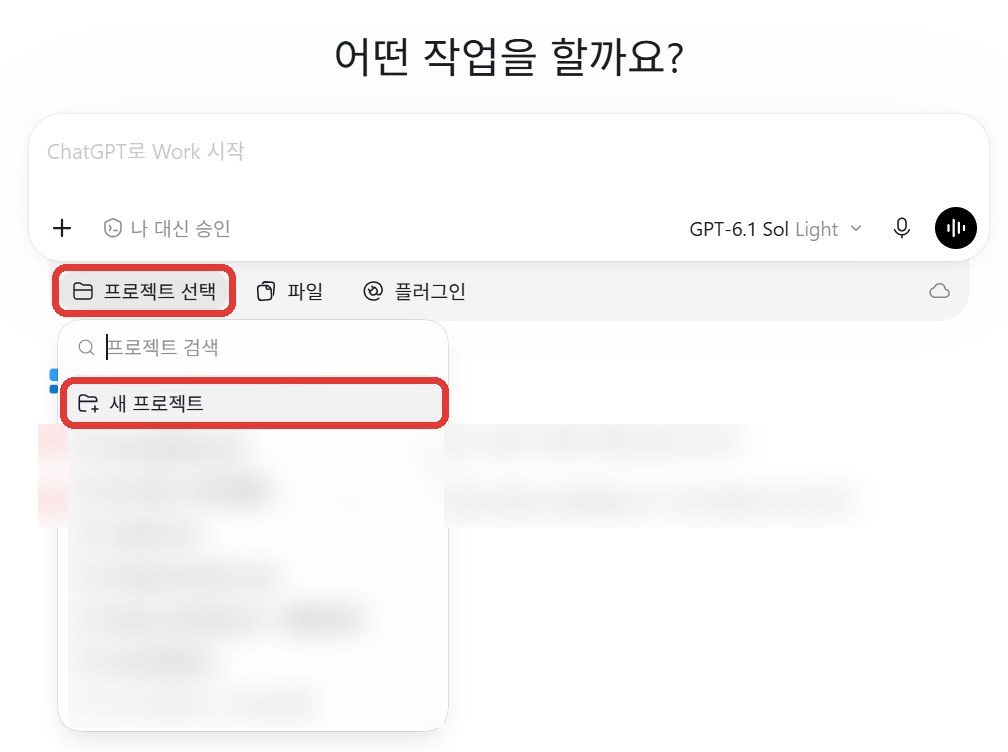
10단계. 프로젝트 선택 → "새 프로젝트"를 누릅니다
이제 교육용 작업 폴더를 연결합니다. 입력창 아래 프로젝트 선택 을 누르고, 펼쳐진 목록 맨 위의 새 프로젝트 를 누릅니다.
처음 설치했다면 목록에는 새 프로젝트만 보일 수 있습니다.
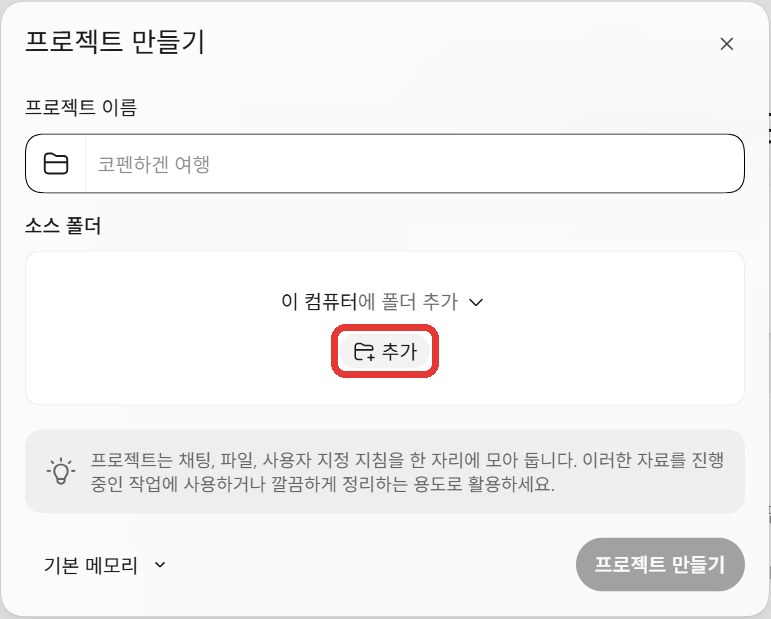
11단계. "추가"를 눌러 폴더를 고릅니다
"프로젝트 만들기" 창이 뜹니다. 소스 폴더 칸의 추가 를 누르면 폴더 고르는 창이 열립니다.
12단계. 바탕 화면에 "codex-교육" 폴더를 만듭니다
"Select Project Root" 창 왼쪽에서 바탕 화면 을 누르고, 위쪽 새 폴더 를 누릅니다. 목록에 "새 폴더"가 생기고 이름을 고칠 수 있는 상태가 되면 바로 codex-교육 을 입력하고 Enter 를 누릅니다.
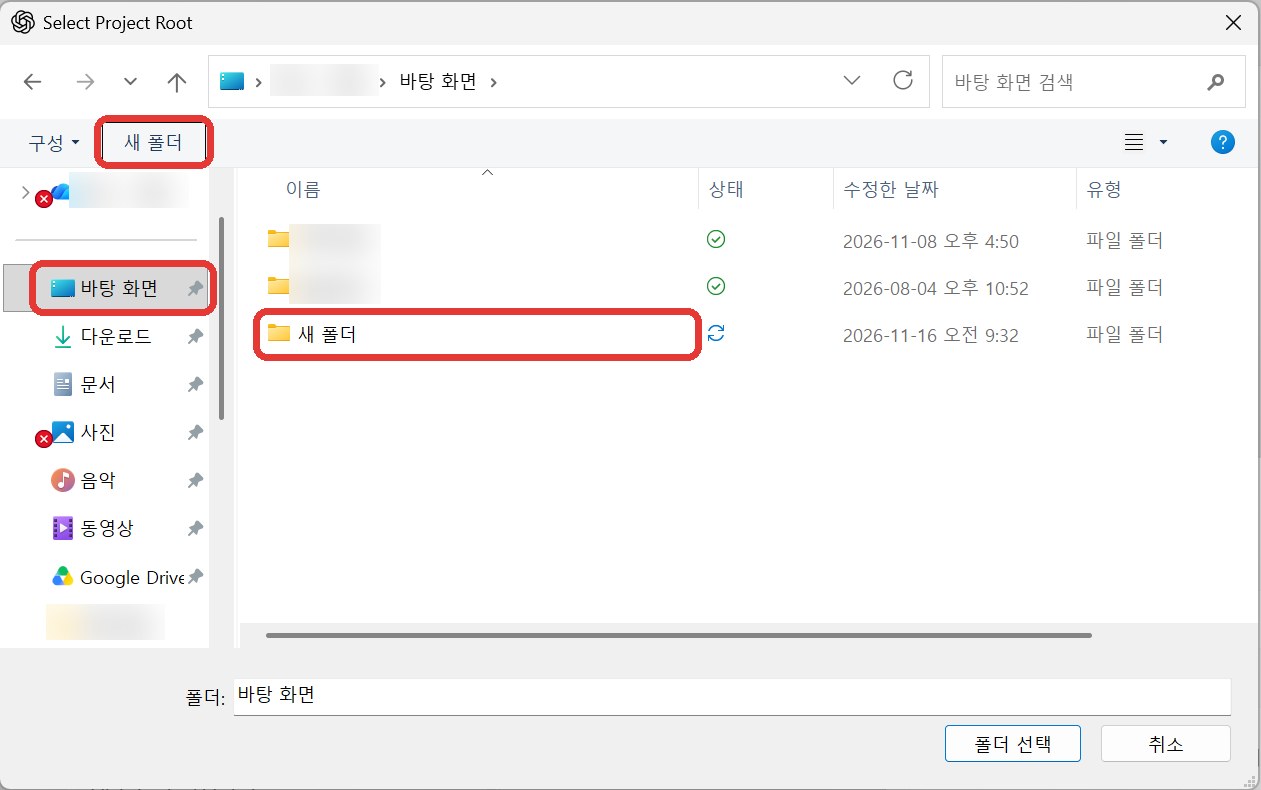
사진 속 다른 폴더 이름과 계정 이름은 흐리게 처리했습니다. 바탕 화면에 이미 다른 폴더가 있어도 상관없습니다.
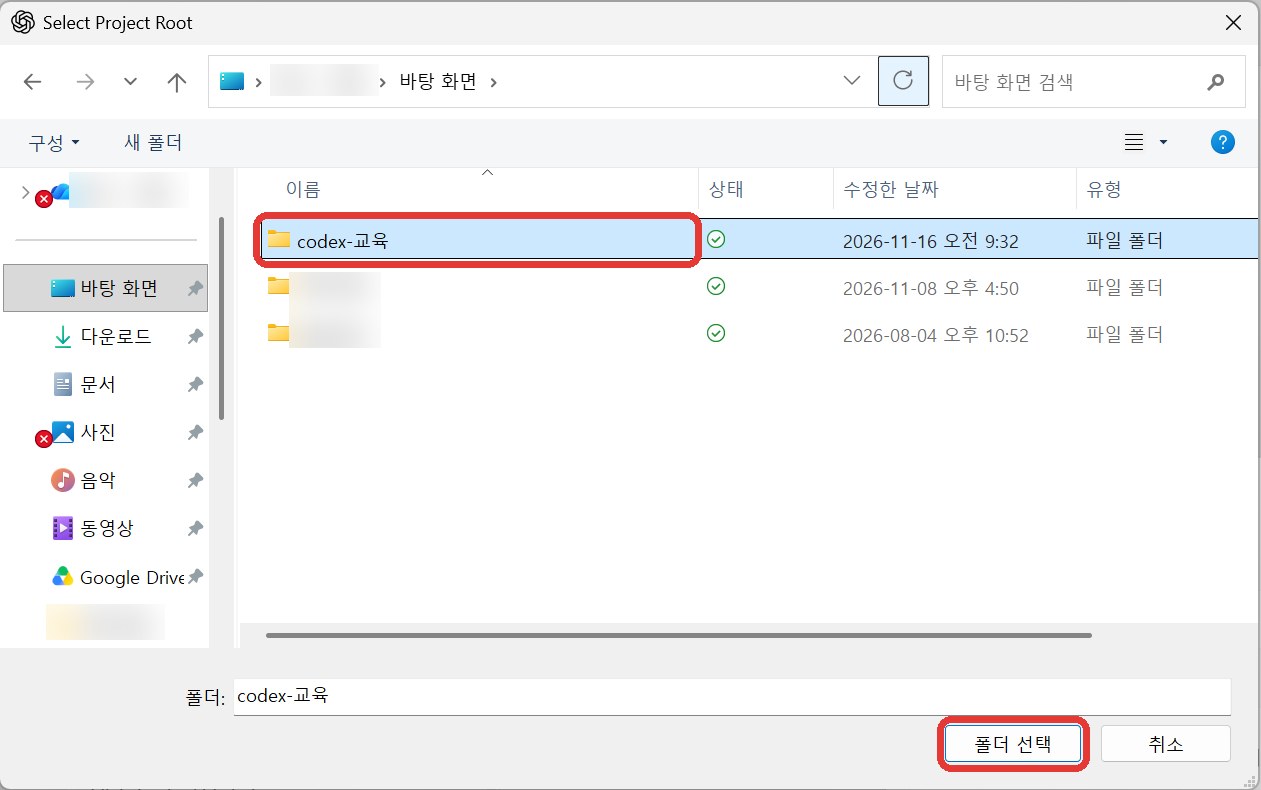
13단계. "codex-교육"을 고르고 "폴더 선택"을 누릅니다
목록에서 codex-교육 폴더를 한 번 눌러 고르고, 아래 "폴더:" 칸에 codex-교육이 보이면 폴더 선택 을 누릅니다.
폴더 안으로 들어가지 말고, 고른 상태에서 누르면 됩니다.
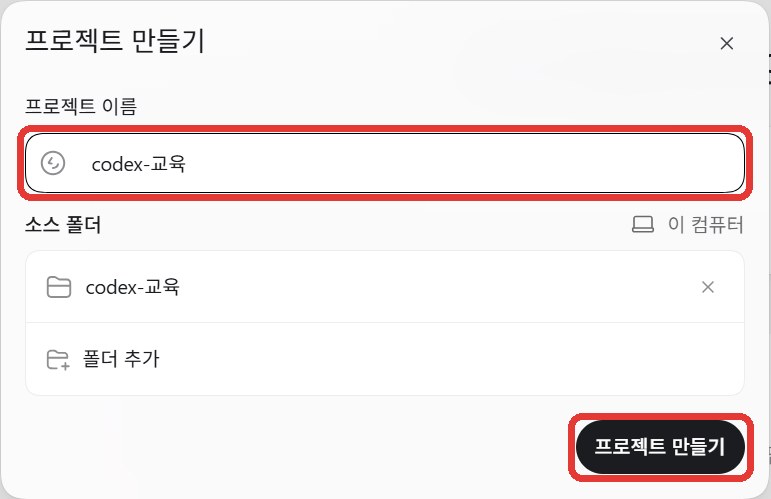
14단계. 프로젝트 이름을 넣고 "프로젝트 만들기"를 누릅니다
소스 폴더 칸에 codex-교육이 들어간 것을 확인합니다. 위쪽 프로젝트 이름 칸에도 codex-교육 이라고 적고, 오른쪽 아래 프로젝트 만들기 를 누릅니다.
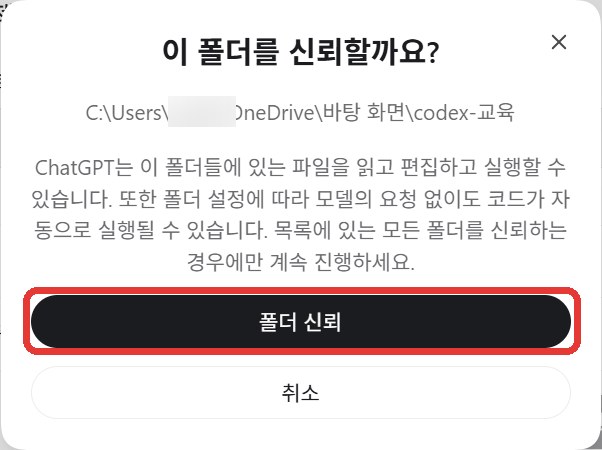
15단계. "폴더 신뢰"를 누릅니다
"이 폴더를 신뢰할까요?" 창이 뜹니다. 경로 끝이 codex-교육 인지 확인하고 폴더 신뢰 를 누릅니다. 컴퓨터에 따라 경로 중간이 "Desktop"이나 "OneDrive\바탕 화면"으로 보입니다.
ChatGPT가 이 폴더 안의 파일만 읽고 고칠 수 있게 허락하는 단계입니다. 교육용 빈 폴더라 안심하고 눌러도 됩니다.
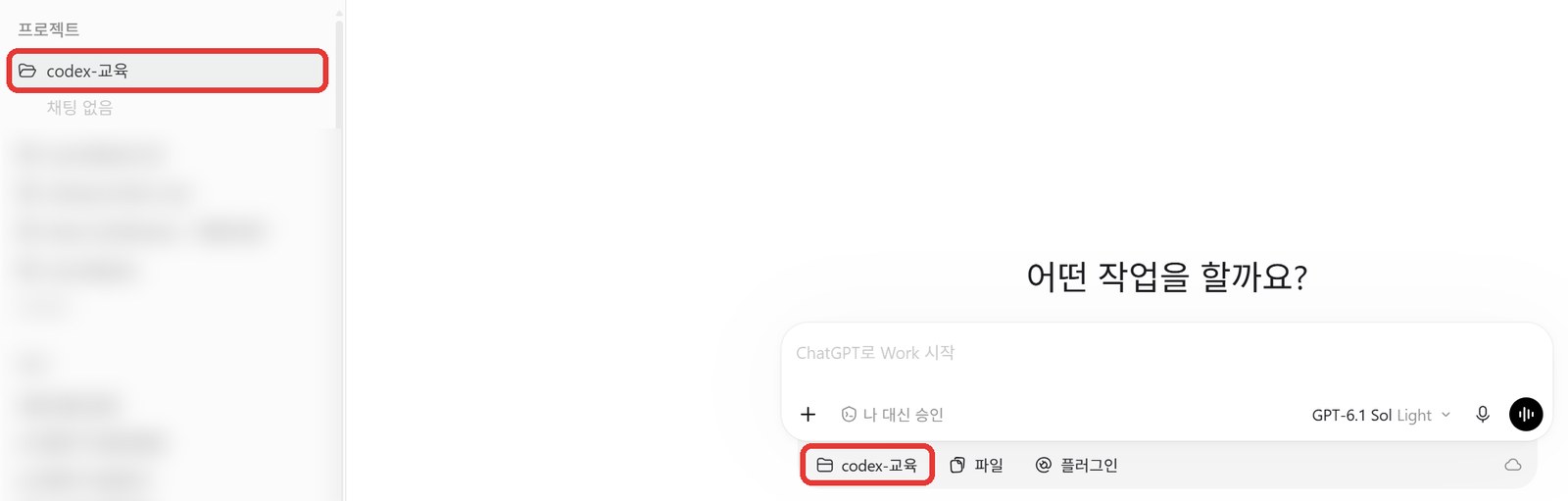
16단계. 프로젝트가 연결됐는지 확인합니다
왼쪽 "프로젝트" 목록에 codex-교육 이 생기고, 입력창 아래에도 codex-교육 이 표시되면 연결이 끝난 것입니다.
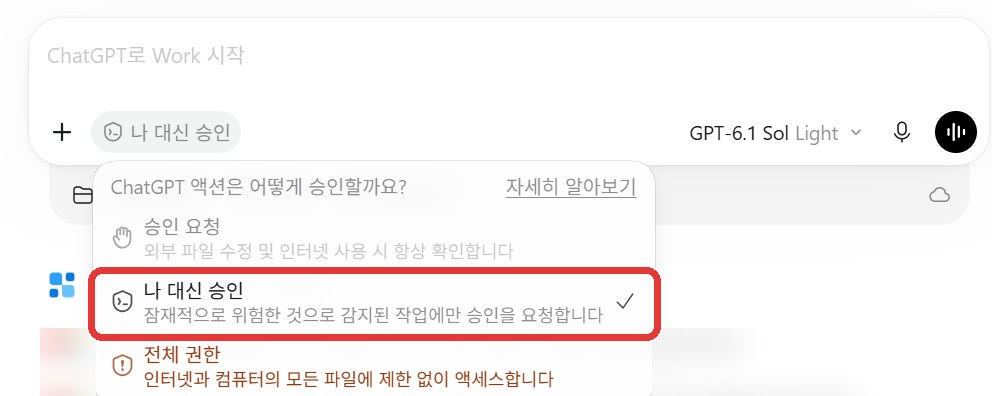
17단계. 승인 방식은 "나 대신 승인" 그대로 둡니다
입력창 왼쪽 아래 나 대신 승인 을 누르면 ChatGPT가 작업할 때 얼마나 자주 허락을 받을지 고를 수 있습니다.
- 기본값인 나 대신 승인(위험해 보이는 작업만 물어봄)을 그대로 두세요.
- 전체 권한 은 고르지 않습니다.
확인만 하고 Esc 를 눌러 닫으면 됩니다.
18단계. 첫 요청을 보내고 답을 확인합니다
입력창에 아래 문장을 적고 Enter 를 누릅니다.
이 폴더에 어떤 파일이 있는지 알려 줘
20~30초 뒤 "현재 폴더에는 파일이 없습니다"처럼 답이 오면 됩니다. 이어서 아래 문장을 보내 보세요.
이 폴더에 hello.txt 파일을 만들고 "안녕하세요"라고 적어 줘
아래처럼 hello.txt 파일이 만들어졌다는 답이 오면 준비는 모두 끝났습니다.
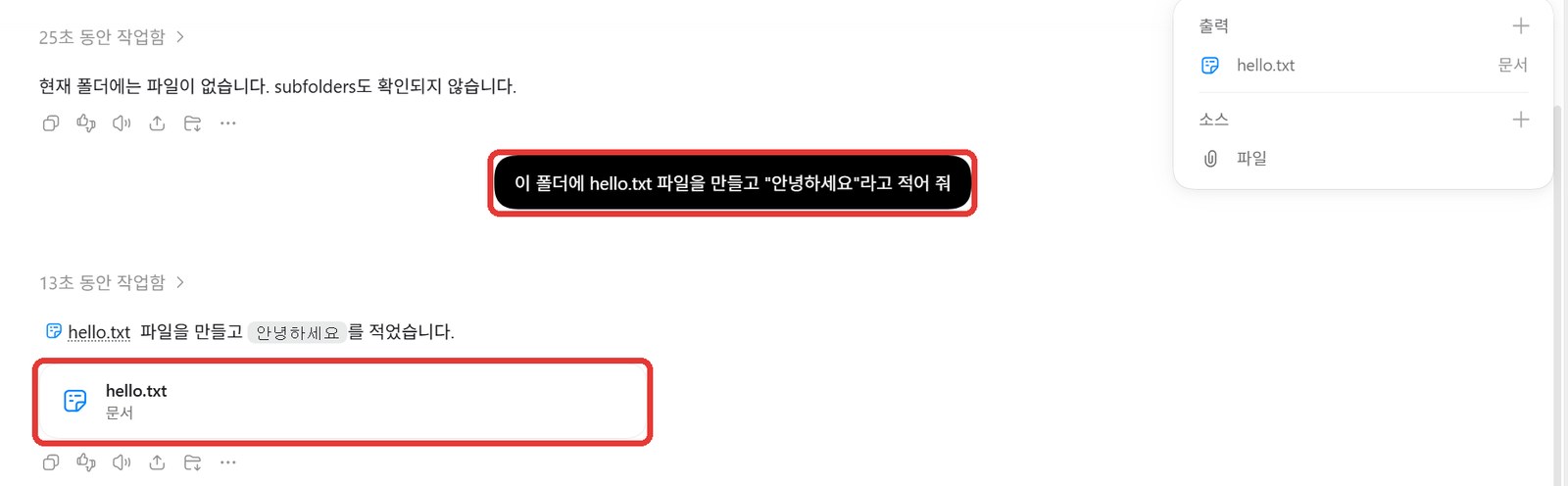
처음 요청할 때 Windows 보안 경고나 관리자 승인 창이 뜨면, 교육 전에 IT 담당 부서의 승인을 받아 이 단계까지 마쳐 주세요.
19단계. 다음에 앱을 다시 열 때
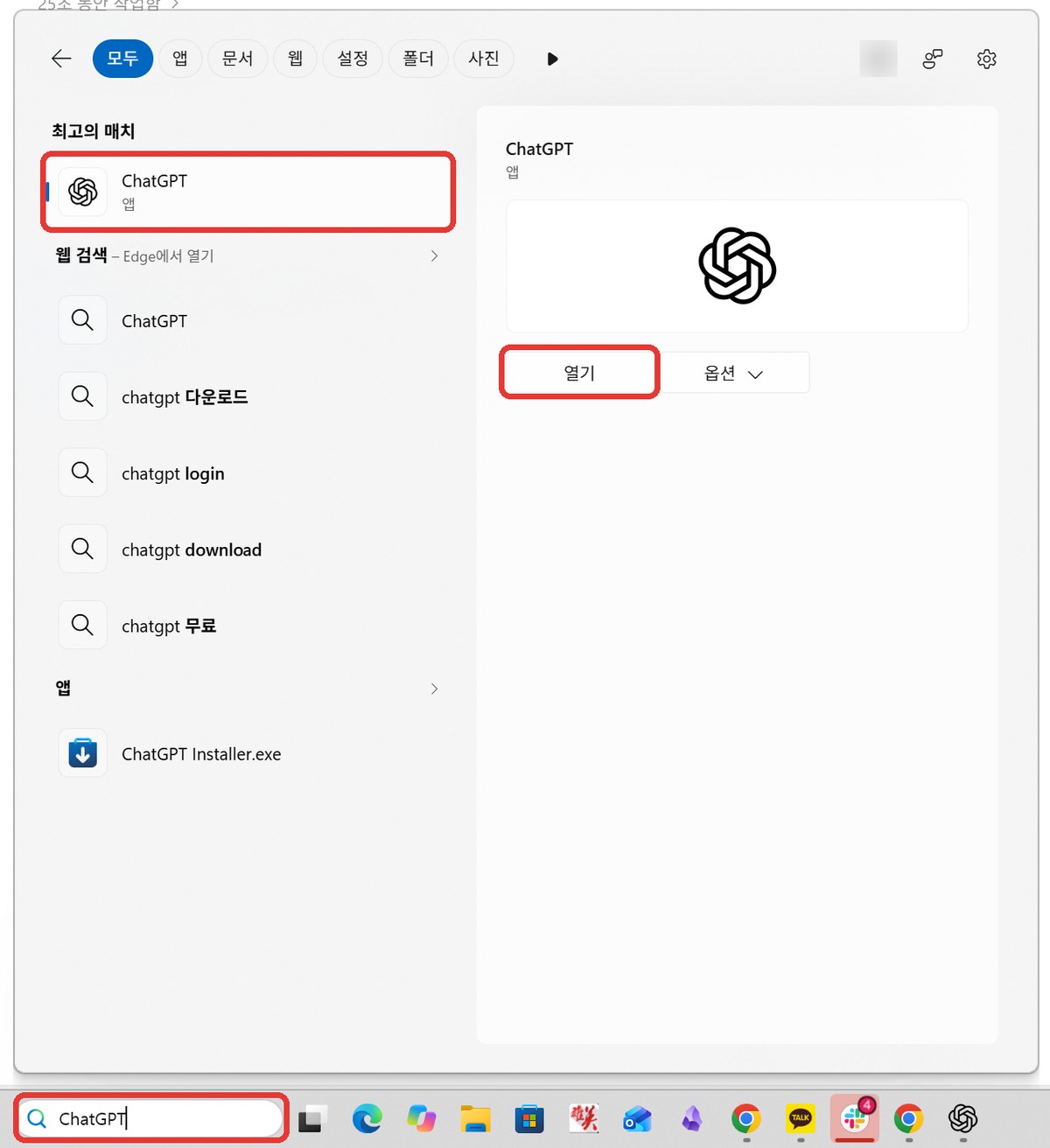
작업 표시줄 검색 칸에 ChatGPT 를 입력하고, "최고의 매치"의 ChatGPT(앱)를 누르거나 오른쪽 열기 를 누릅니다.
아래쪽 "ChatGPT Installer.exe"는 설치 파일이니 다시 누르지 않아도 됩니다. 앱이 열리면 왼쪽 목록에서 codex-교육 프로젝트를 누르면 이어서 쓸 수 있습니다.
다음
Mac 설치
macOS 14 이상 Apple Silicon에서 설치하고 같은 흐름으로 첫 요청까지
먼저 확인할 것
| 항목 | 기준 |
|---|---|
| 운영체제 | macOS 14 이상 |
| 칩 | Apple Silicon(M1 이상) |
Intel 칩 Mac은 앱을 설치하지 말고 교육 담당자에게 먼저 알려 주세요.
1단계. 공식 다운로드 페이지를 엽니다
브라우저 주소창에 아래 주소를 입력해 ChatGPT 공식 다운로드 페이지를 엽니다.
chatgpt.com/download
광고나 다른 사이트의 설치 파일은 받지 마세요.
2단계. macOS용 설치 파일을 받아 설치합니다
다운로드 페이지에서 macOS용 설치 파일을 받습니다. 받은 파일을 열고 화면 안내대로 설치합니다.
3단계. 회사 계정으로 로그인합니다
앱을 열고 회사 계정 으로 로그인해 주세요. 회사 계정은 회사 로그인 화면(SSO)으로 넘어갈 수 있습니다.
로그인 뒤 프로필 메뉴에서 회사 워크스페이스 가 선택돼 있는지 확인해 주세요. 개인 계정이면 Codex를 쓸 수 없을 수 있습니다.
4단계. 앱 첫 화면을 확인합니다
Codex는 새 ChatGPT 데스크톱 앱 안에 들어 있습니다. 앱 위쪽 Chat/Work 가운데 Work 화면에서 작업합니다.
이름이 "ChatGPT Classic"인 예전 앱에는 Codex가 없으니 고르지 마세요.
5단계. 작업 폴더를 연결하고 첫 요청을 보냅니다
바탕화면에 codex-교육 폴더를 만들어 프로젝트로 연결하고 첫 요청을 보내는 흐름은 Windows와 같습니다. 작업 폴더 연결과 첫 요청의 10~18단계를 따라 해 주세요. 사진은 Windows 화면이라 Mac에서는 창 모양과 버튼 이름이 다를 수 있습니다. 폴더를 고르는 창이 열리면 바탕화면에 codex-교육 폴더를 만들어 골라 주세요.
바탕화면 폴더를 열 때 macOS가 접근 허용을 물으면 허용 을 눌러 주세요.
첫 요청은 아래 두 문장을 차례로 보냅니다.
이 폴더에 어떤 파일이 있는지 알려 줘
이 폴더에 hello.txt 파일을 만들고 "안녕하세요"라고 적어 줘
hello.txt 파일이 만들어졌다는 답이 오면 준비는 모두 끝났습니다.
다음
교육 전 점검표
11월 20일(금)까지 네 가지를 확인합니다
점검표
- 새 ChatGPT 앱(Classic 아님)을 설치했다 (회사 일괄 배포 포함)
- 회사 계정·회사 워크스페이스로 로그인했다
- 바탕 화면의
codex-교육폴더로 프로젝트를 만들고 "폴더 신뢰"를 눌렀다 - 첫 요청에 답을 받았고,
hello.txt파일이 만들어졌다
당일 가져올 것
- 노트북과 충전기
- 2교시에 다룰 내 업무 하나(생각만 해 오시면 됩니다)
실습 자료는 당일 나눠 드립니다. 실제 사내 자료는 가져오지 않으셔도 됩니다.
설치를 끝내지 못하셨어도 괜찮습니다. 11월 20일(금)까지 막힌 단계를 교육 담당자에게 알려 주시면 교육 전에 함께 확인하겠습니다.
다음
막혔을 때
설치·로그인·Classic 앱·Work 화면·폴더 신뢰·네트워크
설치
| 상황 | 할 일 |
|---|---|
| 설치가 막히거나 관리자 승인이 필요하다고 나온다 | IT 담당 부서에 문의해 주세요. 교육 당일에는 승인을 받기 어렵습니다. |
| Store의 "설치하는 중"이 오래 멈춰 있다 | 일시정지(Ⅱ) 뒤 다시 누르거나 Store를 닫고 Windows 앱 설치 6단계부터 다시 해 보세요. 그래도 안 되면 교육 담당자에게 알려 주세요. |
| 설치 창이 오래 멈춰 있다 | 창을 닫고 Windows 앱 설치 6단계부터 다시 해 보세요. 그래도 안 되면 교육 담당자에게 알려 주세요. |
| "ChatGPT Classic" 앱을 열었다 | Classic에는 Codex가 없습니다. 공식 다운로드 페이지에서 받은 새 ChatGPT 앱을 열어 주세요. |
로그인과 Codex
| 상황 | 할 일 |
|---|---|
| 로그인이 안 된다 | 회사 계정이 맞는지 확인하고 교육 담당자에게 알려 주세요. |
| Codex가 보이지 않거나 쓸 수 없다고 나온다 | 계정에 Codex 사용 권한이 없을 수 있습니다. 프로필 메뉴에서 회사 워크스페이스가 선택돼 있는지 확인하고, 그래도 안 되면 교육 담당자에게 알려 주세요. |
| Work가 아니라 Chat 화면이 열려 있다 | 앱 위쪽 Chat/Work 가운데 Work 를 누릅니다. 프로젝트 연결과 실습은 Work 화면에서 합니다. |
작업 폴더와 첫 요청
| 상황 | 할 일 |
|---|---|
| "이 폴더를 신뢰할까요?" 창에서 취소를 눌렀다 | 교육 담당자에게 화면을 찍어 보내 주세요. |
| "폴더 신뢰" 뒤에도 요청에 답이 없거나 오류가 난다 | 앱을 닫았다 다시 열고 codex-교육 프로젝트에서 다시 보내 보세요. 그래도 안 되면 교육 담당자에게 화면을 찍어 보내 주세요. |
네트워크
| 상황 | 할 일 |
|---|---|
| 회사 네트워크에서만 접속이 안 된다 | IT 담당 부서에 앱 사용이 막혀 있는지 확인해 주세요. |